


Vereinfachen Sie das Signieren innerhalb Ihrer Tools


Keine Installation zusätzlicher Software erforderlich – beginnen Sie sofort mit dem Signieren von Dokumenten.
Signatur-Add-ins fügen sich nahtlos in alle Tools ein, die Sie bereits verwenden. Sie können Ihre Dokumente direkt in Ihren bevorzugten Anwendungen signieren. Es ist kein Exportieren von Dateien, Konvertieren von Formaten oder Wechseln zwischen Plattformen mehr nötig.
So haben Sie alles an einem Ort und arbeiten produktiver.
Ermöglichen Sie das Signieren von Dokumenten für einen oder mehrere Benutzer direkt in vertrauten Produktivitäts-Tools wie Gmail, Docs, Sheets, Slides oder Drive.
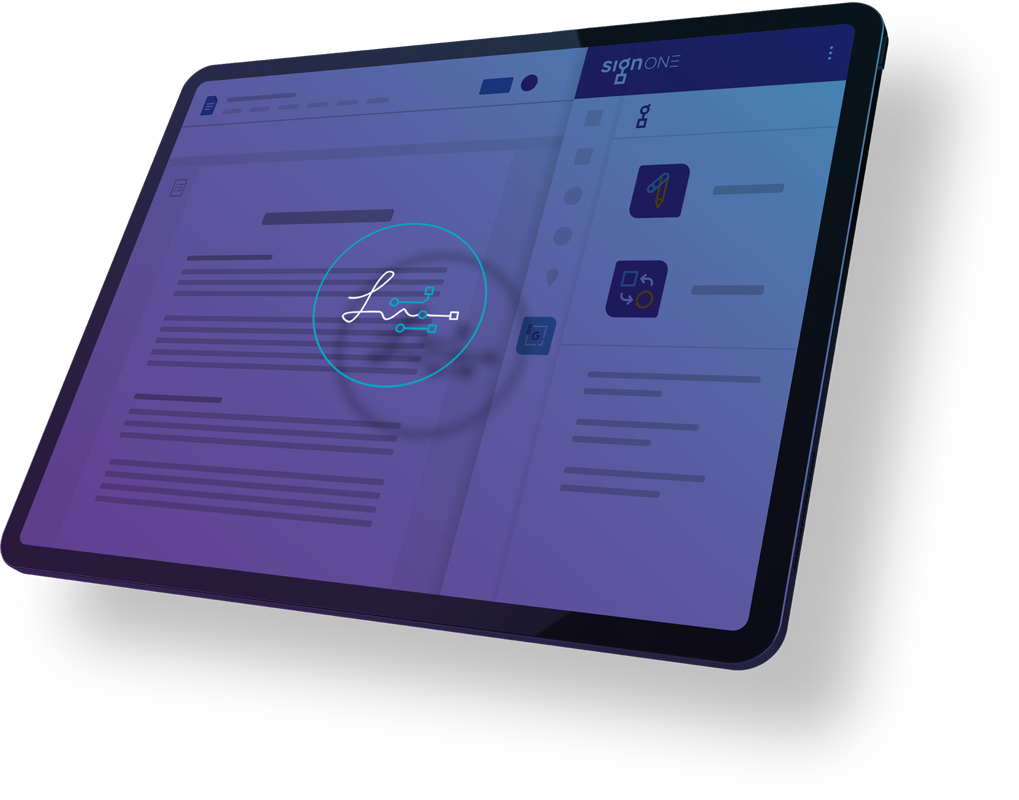

Schluss mit dem Wechseln zwischen Apps!
Sign+ Add-ins integrieren sich nahtlos in Google Workspace und ermöglichen es Ihnen, Dokumente direkt in Ihrer gewohnten Arbeitsumgebung zu genehmigen und zu signieren.
Dies sorgt für einen reibungslosen und effizienten Signierprozess.
Was ist das?
Es ist ein Add-on, das das Signieren von Dokumenten durch einen oder mehrere Benutzer direkt in vertrauten Produktivitäts-Tools wie Gmail, Docs, Sheets, Slides oder Drive ermöglicht.
Es macht den Export, die Konvertierung in PDF, die Nutzung einer separaten Signatur-Anwendung und das erneute Hochladen des Dokuments überflüssig.

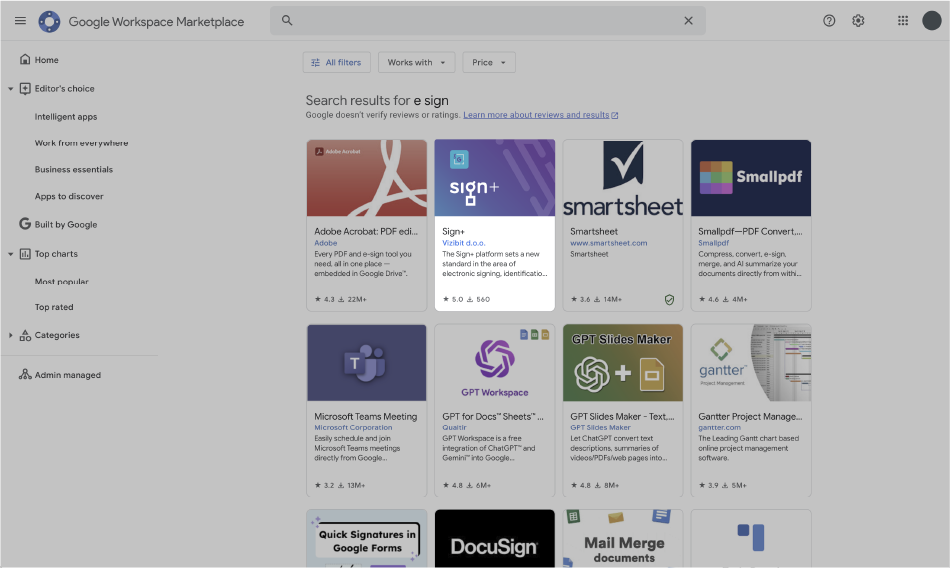
Wie wird es verwendet?
Unternehmen und Einzelpersonen können dieses Add-in schnell und einfach aus dem Google Marketplace herunterladen.
Für eine unternehmensweite Implementierung können Administratoren die Funktion einfach für die gesamte Organisation aktivieren.
AusprobierenIdeal für Kunden, die:
Google Workspace nutzen.
Signaturfunktionen in die Tools integrieren möchten, die sie täglich verwenden.
Eine schnelle Integration digitaler Signaturen in bestehende Prozesse benötigen.
Eine schnelle und risikoarme Implementierung wünschen.
einen geringen oder gelegentlichen Signaturbedarf haben.
Wie ist es in Google Workspace integriert?Kako je integrirano u Google Workspace?
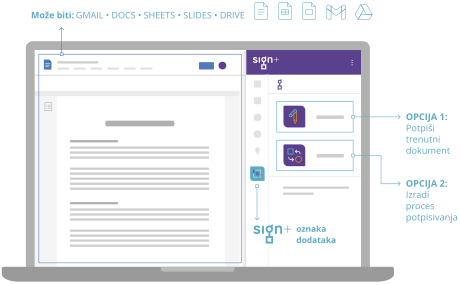
So signieren Sie Dokumente in Google Workspace
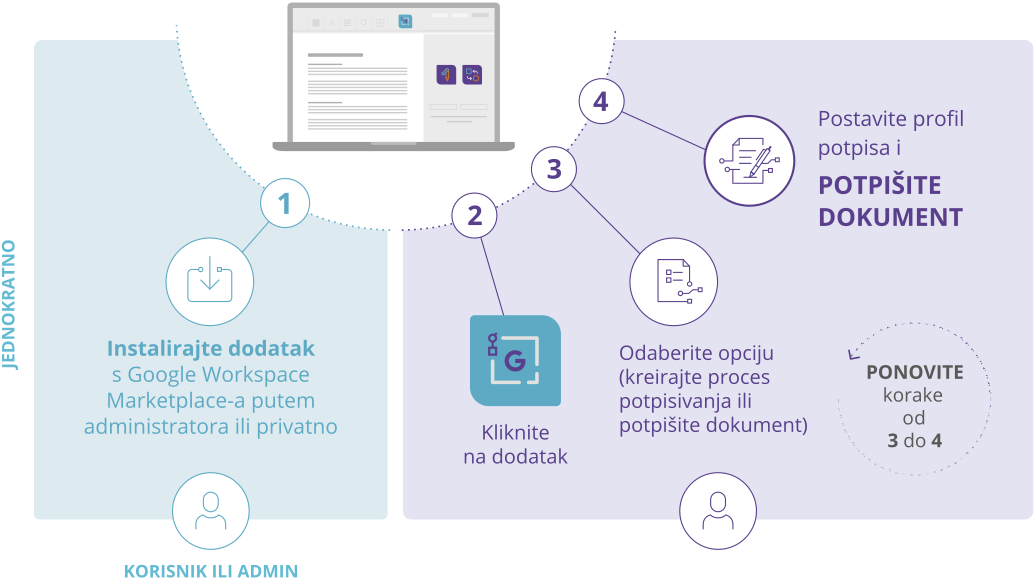

Benutzer oder Administrator
Dateien HOCHLADEN
PDF in signFLOWS hochladen
Unterzeichner EINLADEN
Interne und externe Unterzeichner einladen
START
Den Genehmigungsprozess starten

Unterzeichner
UNTERZEICHNEN
Unterzeichner erhalten eine E-Mail mit einem Link und signieren die Dokumente (interner Manager, Gruppenmitglied, Partner, Kunde…)
HERUNTERLADEN
– to DMS, eArchive
– PDF-Anhang per E-Mail versenden
Machen Sie den Export, die Umwandlung in PDF, die Nutzung einer separaten Signatur-Anwendung und das erneute Hochladen von Dokumenten überflüssig.
Einzelpersonen und Unternehmen können es nutzen, indem sie es aus dem Google Application Store herunterladen. Für eine unternehmensweite Implementierung können Administratoren die Funktion einfach für die gesamte Organisation aktivieren. Für eine unternehmensweite Implementierung können Administratoren die Funktion einfach für die gesamte Organisation aktivieren.
Häufig gestellte Fragen (FAQ)
Weitere Informationen zu unseren Produkten und Dienstleistungen finden Sie hier.
Sie benötigen ein aktives Google-Konto, einen modernen Webbrowser (wie Chrome, Edge oder Opera), das installierte Sign+ Add-on, ein modernes Gerät (PC, Laptop, MacBook, Chromebook oder ein Mobilgerät mit offiziellen Google-Apps), eine digitale Identität (wie eine digitale Signatur) und ausreichend Guthaben in Ihrem Wallet für die Unterzeichnung von Dokumenten.
Öffnen Sie Ihren Browser und melden Sie sich bei Gmail an. Klicken Sie auf das „+“-Symbol in der rechten Seitenleiste, suchen Sie nach „SignFlows“, klicken Sie auf das Add-on, wählen Sie „Installieren“ und folgen Sie den Anweisungen.
Ja, Sie müssen Ihr Wallet mit ausreichend Guthaben aufladen. Die Kosten hängen von der Art der gewählten digitalen Signatur ab.
Öffnen Sie das Sign+ Add-on in der Gmail-Seitenleiste, wählen Sie eine E-Mail mit dem Dokument aus und folgen Sie den Anweisungen zum Unterzeichnen oder zum Hinzufügen eines Signaturbildes.
Wählen Sie im Sign+ Add-on „Workflow erstellen“, wählen Sie die Gerichtsbarkeit (Jurisdiction) und das Signaturniveau aus, fügen Sie die Teilnehmer des Workflows in der gewünschten Reihenfolge hinzu und klicken Sie auf „Start“.
